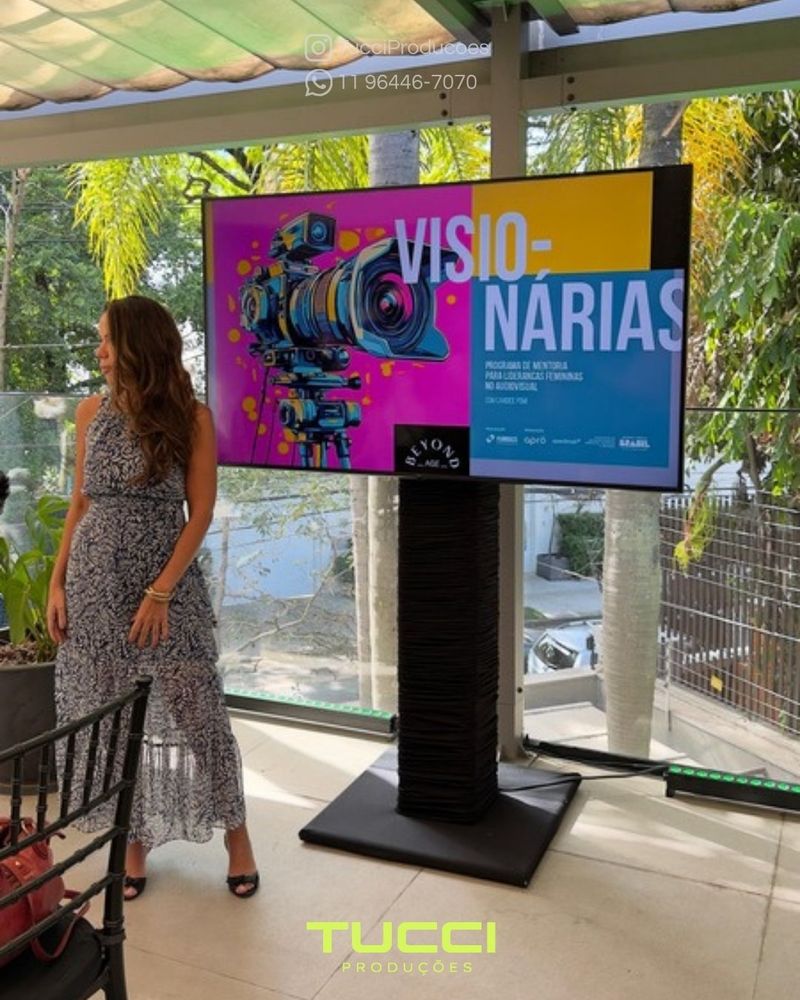
Em muitos eventos, a TV é o ponto onde o público vê a apresentação. Quando o notebook não conecta, a imagem sai cortada ou a tela fica preta, a programação inteira é afetada.
A maior parte desses problemas tem causas conhecidas e se resolve com preparo: o cabo certo, o adaptador certo, a configuração correta e um teste feito antes do horário do evento.
A Tucci Produções atua com locação de TV, painel de LED, projeção, transmissão ao vivo, sonorização, iluminação cênica e estrutura para eventos em São Paulo, com equipe técnica e equipamentos próprios. Neste artigo, você vai entender como conectar o notebook à TV e como evitar as falhas mais comuns.
1. Como o notebook conversa com a TV
O notebook envia a imagem por um cabo de vídeo, e a TV recebe esse sinal em uma de suas entradas. O padrão mais comum em eventos é o HDMI, que leva imagem e som no mesmo cabo.
Também existem conexões sem fio, em que a tela do notebook é transmitida pela rede. Elas funcionam em muitas situações, mas dependem da qualidade da rede do local, que nem sempre é estável.
Por isso, em eventos, a ligação por cabo costuma ser a primeira escolha. Ela não depende de rede, é simples de conferir e tem menos pontos de falha.
2. Qual cabo e qual adaptador usar
O primeiro passo é olhar a saída de vídeo do notebook. Muitos modelos atuais não têm entrada HDMI comum e usam portas menores ou mais finas, o que exige adaptador.
A tabela mostra as situações mais frequentes:
| Saída do notebook | O que levar | Observação |
|---|---|---|
| HDMI comum | Cabo HDMI | Ligação direta com a TV |
| USB-C com vídeo | Adaptador USB-C para HDMI | Nem toda porta USB-C envia vídeo |
| Mini HDMI ou micro HDMI | Cabo ou adaptador específico | Confirme o tamanho do conector |
| DisplayPort ou outras portas | Adaptador para HDMI | Verifique o modelo do equipamento |
| Sem saída de vídeo compatível | Notebook reserva da equipe | Evita improviso no dia |
Vale lembrar que adaptadores de qualidade duvidosa são uma causa frequente de imagem que falha ou some. O ideal é usar peças em bom estado e testadas antes.
3. Resolução da tela: por que a imagem sai cortada ou borrada
Resolução é a quantidade de pontos que formam a imagem. O notebook e a TV precisam combinar para que a apresentação apareça inteira e nítida.
Quando a configuração não combina, aparecem problemas conhecidos. Os mais comuns são:
- Bordas cortadas, com parte do slide fora da tela
- Imagem esticada ou com proporção errada
- Texto pequeno e sem nitidez
- Tela com bordas pretas ao redor
- Imagem que pisca ao conectar
Na maioria dos casos, o ajuste é feito nas configurações de vídeo do notebook, escolhendo a resolução recomendada para aquela TV. Em algumas TVs, também é preciso conferir o modo de imagem, que pode aplicar cortes automáticos.
O guia sobre Smart TV ou TV convencional e resolução para eventos aprofunda esse ponto.
4. Espelhar ou estender a tela: qual modo escolher
O notebook oferece dois modos principais quando está ligado a uma TV. Entender a diferença evita que o público veja o que não deveria.
Espelhar
No modo espelhado, a TV mostra exatamente o que está na tela do notebook. É simples e útil quando o apresentador quer ver o mesmo conteúdo que o público.
Estender
No modo estendido, a TV funciona como uma segunda tela. O público vê apenas a apresentação, e o apresentador pode manter no notebook as anotações e outros programas abertos.
A tabela compara os dois modos:
| Modo | Quando usar | Cuidado |
|---|---|---|
| Espelhar | Vídeos, demonstrações e uso simples | O público vê tudo o que aparece no notebook |
| Estender | Palestras com anotações do apresentador | Conferir qual tela é a da apresentação |
Em apresentações com slides, o modo estendido costuma ser mais confortável. Em qualquer caso, vale desativar notificações antes de começar, para que mensagens pessoais não apareçam diante do público.
5. Som, energia e outros detalhes que passam despercebidos
Quando a apresentação tem vídeo com áudio, o som precisa seguir um caminho definido. O HDMI pode levar o som para a TV, mas em eventos o áudio costuma ir para o sistema de som, para que todos ouçam bem.
Por isso, é importante combinar com a equipe técnica de onde o som sai. O artigo sobre sonorização profissional mostra como o áudio é planejado para o espaço.
Outros detalhes merecem atenção. Os principais são:
- Bateria e carregador do notebook, sempre à mão
- Modo de economia de energia desativado durante a apresentação
- Proteção de tela e bloqueio automático desligados
- Comprimento do cabo suficiente até a TV
- Arquivos copiados no próprio notebook, sem depender de internet
Esses itens parecem pequenos, mas costumam ser a origem de interrupções no meio da fala.
6. O teste antes do evento
O teste com o equipamento real é a etapa que mais evita problemas. Ele deve ser feito com o mesmo notebook, o mesmo arquivo e o mesmo cabo que serão usados no evento.
Uma equipe técnica costuma conferir, nessa etapa:
- Se a TV reconhece o notebook na entrada correta
- Se a imagem aparece inteira e com texto legível
- Se o modo escolhido, espelhar ou estender, está certo
- Se vídeos e animações rodam sem travar
- Se o som chega ao sistema de áudio
- Se a troca entre apresentadores é rápida
Quando o evento tem vários palestrantes, cada notebook deve ser testado. O ideal é reservar um tempo antes da abertura, e não deixar a conexão para o momento em que o palestrante sobe ao palco.
A visita técnica ao local do evento também ajuda a definir onde ficam a TV, o notebook e o caminho dos cabos.
7. Plano B: o que ter de reserva
Mesmo com tudo testado, um equipamento pode falhar. Um plano B simples evita pausas diante do público.
As alternativas mais úteis são:
- Cabo HDMI e adaptador reservas
- Apresentação salva em pen drive e na nuvem
- Arquivo em formato mais simples, como PDF, para os slides
- Notebook reserva com a apresentação já instalada
- Pessoa da equipe técnica por perto para agir com rapidez
Ter o arquivo em mais de um lugar e um segundo caminho de conexão faz com que a troca de equipamento leve poucos minutos, em vez de interromper a programação.
8. Quando vale ter um operador ou suporte técnico
Em eventos pequenos, uma única apresentação pode ser conectada pelo próprio organizador. Já em programações com vários palestrantes, a troca de notebooks pede mais atenção.
Nesses casos, contar com alguém da equipe técnica por perto reduz o risco de espera entre as falas. Em convenções e palestras, esse apoio ajuda a manter o ritmo.
Se a dúvida é entre TV, projetor ou painel de LED, o artigo sobre TV, projetor ou painel de LED: qual usar no evento ajuda a decidir.
9. O que informar ao fornecedor da TV
Com algumas informações, a equipe consegue levar os cabos e adaptadores certos. Informe:
- Modelo ou tipo de notebook dos apresentadores
- Quais portas de vídeo cada notebook possui
- Se haverá vídeo com som na apresentação
- Quantos palestrantes usarão a TV
- Data, local e horário dos testes
O serviço de locação de TV e projeção para eventos da Tucci Produções considera esses pontos no planejamento, para que a conexão seja testada antes do público chegar.