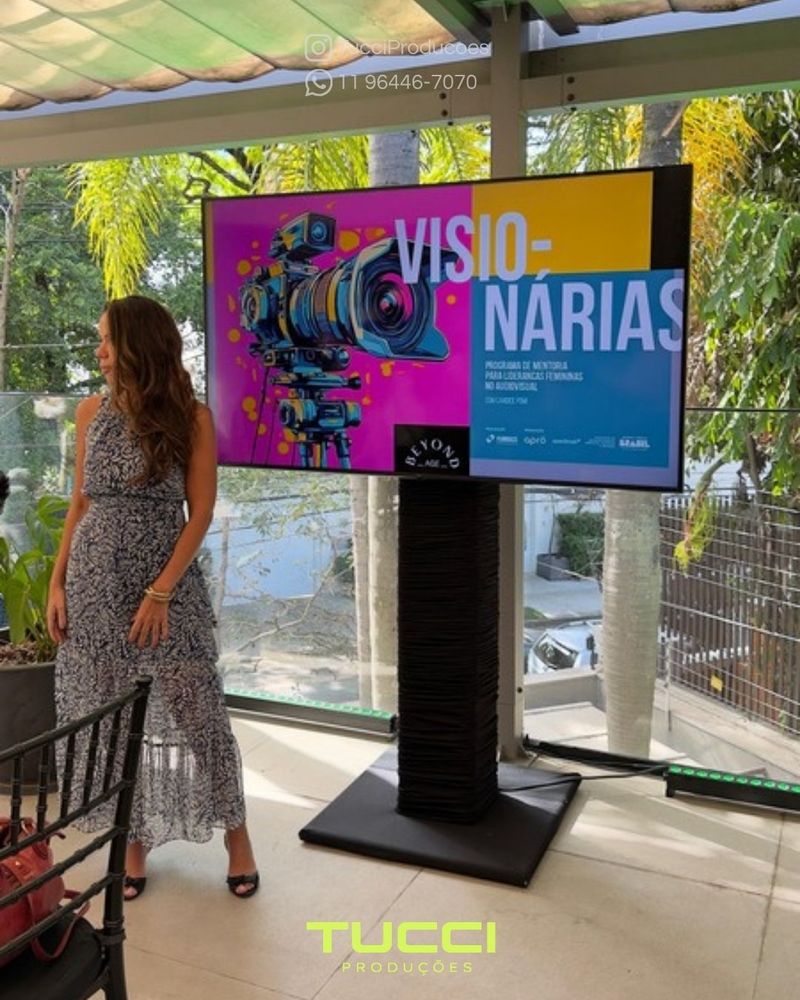
A tela é o ponto onde o público lê a mensagem da empresa. Quando o conteúdo chega sem roteiro, a equipe técnica improvisa e o risco de erro aparece diante de todos.
A Tucci Produções atua com locação de TVs de grande formato, painel de LED, projetor, transmissão e operação de conteúdo para eventos em São Paulo.
Neste artigo, você vai entender como montar o roteiro de conteúdo, escolher formatos, respeitar a proporção, testar na tela, organizar a ordem de cue e preparar o backup.
1. Por que o conteúdo precisa de roteiro antes da tela
Em muitos eventos, a TV é contratada com cuidado, mas o conteúdo chega na véspera, em pastas soltas e com nomes confusos. O resultado é imagem cortada, vídeo fora de ordem e a equipe técnica decidindo na hora o que entra.
Planejar a exibição de conteúdo é tratar o que aparece na tela com a mesma atenção dada ao palco e ao som. Cada slide, vídeo e aviso tem hora, responsável e formato definidos.
Este guia segue a ordem em que o trabalho acontece: roteiro, formatos, proporção, teste, ordem de cue e backup. Para a parte de preparo do vídeo em si, veja também o guia de como preparar arquivos de vídeo para exibição em eventos.
2. Monte o roteiro de conteúdo: o que entra, quando e quem aprova
O roteiro de conteúdo é uma lista, na ordem do evento, de tudo o que vai aparecer nas telas. Ele nasce do roteiro geral do evento e responde a uma pergunta simples: o que o público vê em cada momento?
Antes de produzir qualquer material, reúna estas informações:
- Horário ou momento do evento em que o item aparece
- Tipo do conteúdo: slide, vídeo, logotipo, aviso ou imagem fixa
- Quem fornece o arquivo e até quando
- Quem aprova a versão final
- Em quais telas o item deve aparecer
- Se o item tem áudio e por qual sistema ele sai
Defina um responsável único pelo conteúdo, do lado do cliente. Quando três pessoas enviam versões diferentes da mesma apresentação, a equipe técnica não tem como saber qual é a oficial.
Fixe também uma data de corte, depois da qual só entram correções críticas. Mudança de última hora é a principal causa de arquivo sem teste na tela.
3. Formatos de arquivo: o que costuma funcionar e o que dá problema
Cada tipo de conteúdo tem um formato mais seguro. A regra geral é usar formatos comuns e evitar qualquer coisa que dependa de programa específico instalado no equipamento.
| Tipo de conteúdo | Formato mais seguro | Cuidado principal |
|---|---|---|
| Apresentação | PDF ou arquivo exportado do programa de slides | Fontes e animações podem mudar em outro computador |
| Vídeo | MP4 em codificação comum | Formatos raros podem não abrir no reprodutor |
| Imagem fixa | JPG ou PNG | Imagem pequena fica borrada em tela grande |
| Logotipo com fundo transparente | PNG | Confirmar como aparece sobre fundo escuro e claro |
| Áudio avulso | MP3 ou WAV | Combinar com a sonorização, não com a TV |
Se a apresentação tem animação ou vídeo embutido, a versão em PDF perde esses efeitos. Nesse caso, leve o arquivo original e uma versão exportada, e deixe a equipe testar as duas.
Fontes pouco comuns merecem atenção. Quando o computador do evento não tem a fonte, o programa troca por outra e o texto desloca. Exportar para PDF ou embutir a fonte evita a surpresa.
4. Proporção e resolução: como o conteúdo ocupa a tela
Proporção é a relação entre largura e altura da imagem. A maioria das TVs usa a proporção 16:9, a mesma dos vídeos atuais, e um conteúdo feito nessa proporção preenche a tela sem sobras.
Um slide feito em formato mais quadrado aparece com faixas pretas nas laterais. Já um conteúdo mais largo do que a tela pode ter as bordas cortadas, e é nas bordas que costumam ficar logotipo e rodapé.
Margem de segurança
Mantenha textos e logotipos afastados das bordas. Dependendo da configuração da TV ou do reprodutor, uma pequena parte da imagem pode ficar fora da área visível.
Telas em pé e telas em sequência
Se alguma TV ficar na vertical, como um totem de recepção, o conteúdo precisa ser produzido para essa orientação. Girar um vídeo horizontal deixa a imagem pequena no meio da tela.
Quando o mesmo material vai para telas de tamanhos diferentes, combine antes qual proporção manda. Para a escolha da definição de imagem, o guia sobre resolução ideal de TV para apresentações profissionais ajuda a decidir.
5. A ordem de cue: a sequência que o operador segue
Cue é o sinal para entrar um item: o operador de conteúdo clica, troca de fonte ou inicia o vídeo naquele momento. A ordem de cue é a lista numerada desses sinais, na sequência do evento.
Uma boa lista de cue deixa claro, para cada item:
- Número do cue e nome do arquivo
- O gatilho: fala do apresentador, fim de um vídeo ou horário
- Em quais telas aparece
- O que fica na tela antes e depois
- Quem dá o sinal para entrar
O gatilho é o ponto mais importante. Se o vídeo entra após a frase do apresentador, a equipe precisa saber qual é a frase, e o apresentador precisa saber que o vídeo depende dela.
Entre um conteúdo e outro, defina o que aparece. Tela preta, logotipo do evento ou imagem de espera são opções melhores do que a área de trabalho de um computador à vista do público.
O operador deve receber essa lista impressa ou em tela própria. Quem opera conteúdo costuma ficar na cabine técnica, e o trabalho em conjunto com som e iluminação funciona melhor quando todos seguem o mesmo roteiro.
6. Teste de conteúdo: na tela, no equipamento e com a lista na mão
Abrir o arquivo no computador de quem o criou prova pouco. O teste que vale é o feito no equipamento que vai exibir, na TV instalada, com o cabo e a fonte do dia do evento.
Um teste completo costuma seguir esta sequência:
- Abrir cada arquivo na ordem da lista de cue
- Conferir proporção, cortes de borda e legibilidade do texto
- Ouvir o áudio dos vídeos pelo sistema de som do evento
- Passar a apresentação inteira, com animações
- Fazer a troca entre fontes, se houver mais de uma
- Olhar a imagem de longe, na posição do público
O texto que parece grande no notebook pode ficar pequeno para quem está no fundo da sala. Por isso o teste inclui olhar a tela da última fileira.
Se o evento tem ensaio com apresentadores, aproveite para testar o conteúdo junto. O clique do passador de slides, a troca de computador no palco e a entrada do vídeo são pontos que só aparecem com a pessoa em cena.
7. Backup de conteúdo: o que ter de reserva
Backup é ter uma segunda via de tudo o que pode falhar: arquivo, reprodutor e caminho do sinal. Quem planeja a exibição pensa em cada item como algo que pode parar.
| O que pode falhar | Reserva recomendada | Quando usar |
|---|---|---|
| Arquivo corrompido | Segunda cópia em outro pendrive e em nuvem | Arquivo não abre ou trava |
| Computador de apresentação | Segundo equipamento com a mesma pasta | Computador desliga ou trava |
| Cabo ou adaptador | Cabo extra do mesmo tipo | Imagem some ou pisca |
| Versão errada do slide | Versão final identificada no nome | Dúvida sobre qual é a oficial |
| Vídeo com problema | Imagem fixa de espera | Vídeo não entra na hora certa |
Identifique a versão final no nome do arquivo, com uma palavra clara como final e a data. Nomes como novo, novo2 e agora vai geram erro sob pressão.
Mantenha a pasta de conteúdo organizada na mesma ordem da lista de cue, com os arquivos numerados. Assim, qualquer operador encontra o item certo sem procurar.
8. Erros comuns e o que combinar com a equipe técnica
Os problemas mais frequentes de exibição de conteúdo repetem-se de evento para evento:
- Enviar o arquivo no dia do evento, sem teste
- Misturar versões diferentes da mesma apresentação
- Usar proporção diferente da tela
- Esquecer o áudio dos vídeos
- Não definir o que aparece entre os conteúdos
- Deixar o apresentador sem saber o gatilho dos cues
Antes do evento, envie à equipe técnica: o roteiro de conteúdo, a lista de cue, os arquivos finais, o nome do responsável pelas aprovações e a informação de quais telas recebem cada item.
A Tucci Produções atua com locação de TVs de grande formato, painel de LED, projetor, transmissão e operação de conteúdo para eventos em São Paulo, e conhece o impacto de um roteiro bem definido. Para conhecer o serviço, veja a locação de TV para eventos.
Se a exibição também envolve telas maiores, vale ver painel de LED e projeção. E para eventos com várias telas, o guia de como exibir apresentações em várias telas simultaneamente complementa este.