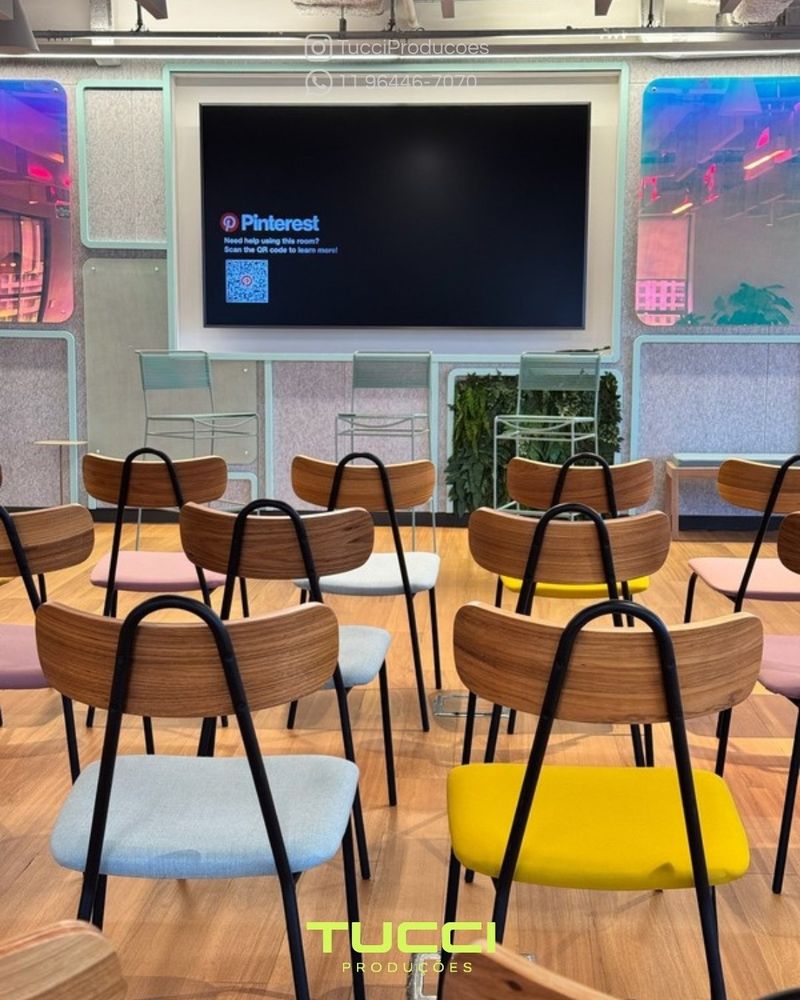
Quando a TV mostra a mensagem de sem sinal, o público não sabe se o problema é o cabo, o notebook ou a própria tela. A equipe, por sua vez, precisa descobrir isso rápido, de preferência antes de a plateia chegar.
A Tucci Produções atua com locação de TV de grande formato, painel de LED, videowall, projetor e operação de conteúdo para eventos em São Paulo, com equipe técnica e equipamentos próprios. Aqui o foco é o hardware da conexão, e não o passo a passo de ligar o notebook.
Neste artigo, você vai entender como o HDMI funciona, por que a imagem some ou pisca, quais adaptadores resolvem notebooks sem HDMI, quando um extensor ajuda e o que levar de reserva.
1. O que é o HDMI e por que ele é tão usado em eventos
HDMI é um padrão de cabo e conector que leva imagem e som digitais de um equipamento para uma tela. Notebooks, players, câmeras e TVs costumam ter essa entrada ou saída, o que torna o HDMI a ligação mais comum em eventos.
Como o sinal é digital, a imagem chega nítida enquanto a conexão está saudável. Quando ela não está, o resultado costuma ser tudo ou nada: ou aparece a imagem completa, ou aparece uma tela preta, piscando ou com pontos coloridos.
Por isso, o cuidado com a conexão física importa tanto quanto a escolha da TV. Para o passo a passo de ligar um notebook, veja o guia de como conectar um notebook a uma TV durante uma palestra.
2. Problemas comuns: imagem que some, pisca ou fica sem sinal
Quase toda falha de HDMI cai em um pequeno grupo de causas. Conhecer esse grupo ajuda a equipe a diagnosticar sem trocar tudo ao mesmo tempo.
Tela sem sinal
A TV avisa que não recebe nada. Os primeiros pontos a conferir são a entrada selecionada na TV, o encaixe dos dois conectores e se o equipamento de origem realmente está enviando imagem.
Imagem que pisca ou some por instantes
Esse comportamento costuma indicar sinal fraco ou contato instável. As causas mais frequentes são um cabo muito longo para a qualidade do sinal, um conector que se mexe ou um cabo danificado por dobras e pisadas.
Pontos coloridos, chuvisco ou cores estranhas
Aqui o sinal chega incompleto. Trocar o cabo por outro em bom estado é o teste mais rápido, e vale também reduzir a resolução enviada para ver se a imagem se estabiliza.
Em todos os casos, mexer em uma coisa por vez permite saber o que resolveu. Trocar cabo, adaptador e entrada ao mesmo tempo esconde a causa.
3. Cabo longo e conector frouxo: os dois vilões silenciosos
Quanto mais longo o cabo HDMI comum, mais o sinal enfraquece. Cada cabo tem um limite que depende da qualidade e da resolução enviada, e uma imagem em 4K exige mais do cabo do que uma em Full HD.
Em vez de apostar em um comprimento qualquer, o ideal é medir o trajeto real entre o equipamento e a TV e conversar com a equipe técnica. Quando a distância é grande, a solução costuma ser um extensor, e não um cabo cada vez mais comprido.
O conector frouxo é o outro problema clássico. Em eventos, o cabo é puxado, pisado e movido, e o conector da TV ou do notebook pode ficar com folga.
Alguns cuidados reduzem o risco:
- Encaixar o conector até o fim, sem forçar de lado
- Deixar folga no cabo, para que o peso dele não puxe o conector
- Evitar dobras fortes perto das pontas
- Fixar o cabo de modo que ninguém o puxe sem querer
- Trocar cabos que já mostraram falha em testes anteriores
A organização do trajeto também faz parte dessa proteção. O guia sobre como organizar cabos e conexões de TVs em eventos trata desse lado.
4. Notebooks sem saída HDMI: USB-C e DisplayPort
Muitos notebooks atuais são finos e não trazem porta HDMI. Em vez disso, oferecem uma saída USB-C ou uma saída DisplayPort, que levam a imagem por outro tipo de conector.
Um adaptador converte essa saída em HDMI, e a TV continua recebendo o cabo de sempre. O ponto de atenção é que nem toda porta USB-C leva imagem, porque algumas servem só para carregar ou transferir dados.
Por isso, quem apresenta deve conferir se a porta do notebook aceita saída de vídeo, e levar o adaptador compatível. Uma equipe técnica costuma ter adaptadores à mão, mas o do próprio notebook é o mais seguro.
Os tipos mais comuns de adaptação são:
- USB-C para HDMI, para notebooks e tablets modernos
- DisplayPort para HDMI, comum em notebooks de trabalho e placas de vídeo
- Mini DisplayPort ou outros conectores menores, em equipamentos mais antigos
- Adaptadores que também carregam o notebook, para não depender de duas tomadas
Vale lembrar que o adaptador é mais um ponto de contato. Quanto mais firme e de boa qualidade, menor a chance de a imagem piscar no meio da fala.
5. Extensores: quando o cabo sozinho não alcança
Um extensor de HDMI é um par de aparelhos que leva o sinal por uma distância maior do que o cabo comum suportaria. Um aparelho fica perto do equipamento de origem, outro perto da TV, e entre os dois segue um cabo de rede ou de fibra, conforme o modelo.
Ele faz sentido quando a TV fica longe da mesa técnica, em um salão grande, em um estande afastado ou em um palco com o equipamento nos bastidores. Nessas situações, insistir em um cabo HDMI longo costuma trazer instabilidade.
Também há extensores que levam o sinal por rede, úteis quando uma mesma fonte alimenta várias TVs. Esse caso é tratado no guia de como transmitir o mesmo conteúdo para várias TVs em um evento.
O extensor também precisa de energia nos dois pontos, o que entra no planejamento das tomadas. Quem decide o modelo certo é a equipe técnica, depois de conhecer a distância e a resolução do conteúdo.
Quando a ideia é dispensar o cabo, existe outra família de soluções. A comparação está em qual a diferença entre HDMI e transmissão sem fio de imagem.
6. HDCP em linguagem simples
HDCP é um sistema de proteção que impede a cópia de conteúdo protegido, como filmes e alguns serviços de vídeo, quando o sinal passa por um cabo. Para funcionar, o equipamento de origem, os acessórios do caminho e a TV precisam se reconhecer entre si.
Na prática, o problema aparece quando algum elo da cadeia não participa desse reconhecimento. A tela fica preta, aparece um aviso ou o vídeo protegido simplesmente não abre, enquanto uma apresentação comum funciona normalmente.
Isso importa em eventos quando o conteúdo vem de aplicativos de vídeo, de players ou de equipamentos que passam o sinal por extensores e divisores. Um acessório que não aceita HDCP pode derrubar a imagem de todo o conjunto.
Para evitar a surpresa, alguns cuidados ajudam:
- Informar à equipe se o conteúdo vem de aplicativo ou de serviço de vídeo
- Testar o caminho completo, com adaptadores e extensores já instalados
- Preferir conteúdo próprio do evento, em arquivo, sempre que possível
- Não trocar acessórios no dia sem refazer o teste
7. Qual conexão usar em cada situação
A tabela resume as situações mais comuns em eventos, a conexão indicada e o cuidado principal de cada uma:
| Situação | Conexão indicada | Cuidado |
|---|---|---|
| Notebook com porta HDMI, TV próxima | Cabo HDMI direto | Encaixe firme e folga no cabo |
| Notebook só com USB-C | Adaptador USB-C para HDMI | Confirmar que a porta aceita saída de vídeo |
| Notebook com DisplayPort | Adaptador DisplayPort para HDMI | Levar o adaptador compatível com o conector |
| TV distante da fonte | Extensor de HDMI | Prever energia nos dois pontos e testar antes |
| Conteúdo de aplicativo ou serviço de vídeo | Caminho com HDCP em todos os elos | Testar o conjunto completo com acessórios |
| Uma fonte para várias TVs | Divisor ou distribuição por rede | Conferir se todos os elos aceitam o mesmo sinal |
8. Adaptadores de reserva e o teste antes do público
Adaptadores são pequenos, fáceis de perder e baratos perto do custo de uma imagem parada diante da plateia. Por isso, o ideal é levar mais de um de cada tipo usado no evento.
Uma reserva sensata costuma incluir:
- Cabos HDMI extras em bom estado
- Adaptadores de USB-C e de DisplayPort para HDMI
- Um emendador ou acoplador, para situações pontuais
- Um extensor reserva, quando o trajeto é longo
- Uma segunda TV ou entrada livre para testar rapidamente
O teste deve usar o mesmo notebook, o mesmo adaptador e o mesmo cabo que serão usados no evento. Trocar uma peça depois do teste cria uma situação nova que ninguém verificou.
Em palestras e convenções, com vários apresentadores trocando de equipamento, essa reserva evita pausas e mantém o ritmo da programação.
9. O que informar ao fornecedor das telas
Com poucas informações, a equipe leva o material certo e planeja o trajeto do sinal. Vale informar:
- Quais portas de vídeo cada equipamento de origem possui
- A distância aproximada entre a fonte e cada tela
- Se haverá conteúdo de aplicativo, de serviço de vídeo ou só arquivos
- Quantas telas receberão o mesmo sinal
- Data, local e horário do teste
A Tucci Produções leva esses pontos em conta no planejamento de painel de LED, projeção e TVs de grande formato, com teste antes de o público chegar.